
要让经典的《蓝色警戒》(Sudden Strike)在现代电脑上流畅运行,核心在于解决兼容性问题和优化游戏设置,而不是追求极高的硬件性能(毕竟它本身对硬件要求很低),以下是针对流畅运行的最佳配置和优化步骤:
-
以管理员身份运行:
- 右键点击游戏主程序(通常是
SuddenStrike.exe或类似名称)。 - 选择“属性”。
- 切换到“兼容性”选项卡。
- 勾选“以兼容模式运行这个程序”,并选择 Windows XP (Service Pack 3) 或 Windows 98 / Windows ME,这是解决老游戏在现代系统上运行问题的最有效方法之一。
- 勾选“以管理员身份运行此程序”。
- 点击“应用”和“确定”。
- 右键点击游戏主程序(通常是
-
关闭全屏优化(Windows 10/11):
- 在同一个“兼容性”选项卡下,勾选“禁用全屏优化”,这可以避免游戏在窗口化和全屏切换时出现卡顿或黑屏。
-
调整显卡控制面板设置(NVIDIA / AMD / Intel):
- 打开显卡控制面板。
- 找到“管理3D设置”或类似选项。
- 对于NVIDIA:
- 在“全局设置”或“程序设置”中找到
SuddenStrike.exe。 - 将“最大预渲染帧数”设置为 1(或更低,如0,但可能影响响应性)。
- 将“三重缓冲”设置为 关闭(在旧游戏中通常不需要)。
- 将“垂直同步”设置为 关闭(除非你遇到撕裂且不介意输入延迟)。
- 将“纹理过滤 - 质量”设置为 性能。
- 将“Mipmap - 贴图细分”设置为 性能。
- 将“硬件加速GPU调度”设置为 关闭(尤其对DirectDraw游戏)。
- 在“全局设置”或“程序设置”中找到
- 对于AMD:
- 在“全局设置”或“应用程序配置文件”中找到游戏。
- 将“等待垂直刷新”设置为 关闭。
- 将“纹理过滤”设置为 性能。
- 将“Mipmap质量”设置为 性能。
- 将“Anti-Aliasing”设置为 关闭。
- 将“Anisotropic Filtering”设置为 关闭 或 1x。
- 对于Intel集成显卡:
- 类似地,在控制面板中找到游戏,将图形设置调整为性能优先模式,关闭不必要的特效(AA, AF, VSync等)。
-
显存问题(如果遇到闪退或卡顿):
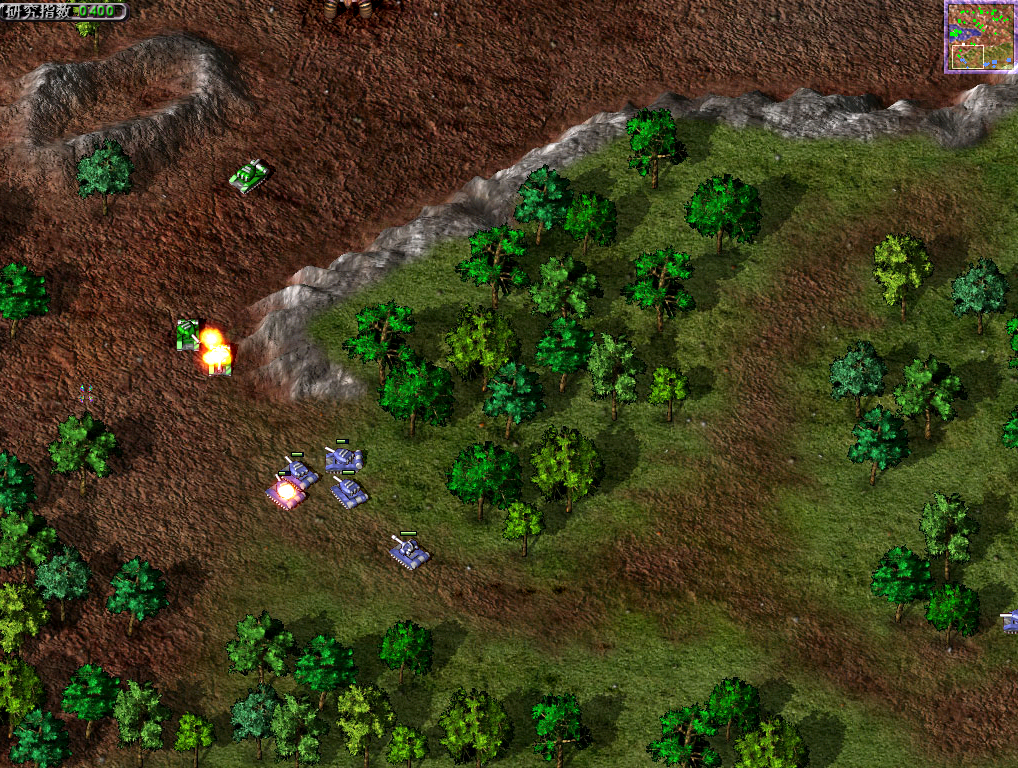
- 有些老游戏在检测到显存不足时会报错或崩溃,虽然现代显存很大,但有时游戏逻辑可能误判。
- 尝试在显卡控制面板中,为游戏强制分配更多显存(如果选项存在),或者调整虚拟内存设置(虽然效果有限)。
🎮 二、 游戏内设置优化
-
分辨率:
- 不要盲目追求高分辨率! 《蓝色警戒》是2D游戏,高分辨率反而可能增加渲染负担(尤其是在老显卡或集成显卡上)。
- 推荐设置: 800x600 或 1024x768,这是游戏设计时最流畅的分辨率范围,在更高分辨率下,你需要显著降低其他设置才能获得流畅度。
-
画质选项:
- 纹理细节: 低 或 中,高纹理细节会消耗更多显存和带宽。
- 单位数量/细节: 低,这是影响性能的最主要因素之一,降低这个设置可以显著减少单位移动、攻击时的计算负担。
- 动态阴影/光影: 关闭,老游戏的光影效果通常非常消耗性能且效果不佳。
- 天气效果: 关闭,雨雪等效果会增加渲染负担。
- 视野范围: 可以适当调低,减少需要渲染的地形和单位数量。
- 音效质量: 可以设置为 中 或 低,对性能影响相对较小,但也能节省一点点资源。
-
帧率限制:
- 如果游戏运行不稳定(忽快忽慢),可以在游戏设置中尝试限制帧率(如果该选项存在),设置一个合理的值,如 60 FPS 或 75 FPS,有助于稳定游戏速度,避免过快的帧率导致逻辑问题(虽然不常见)。
⚙ 三、 硬件与系统环境
-
关闭后台程序:
- 运行游戏前,关闭所有不必要的后台程序,特别是杀毒软件实时扫描、浏览器、聊天软件等,按
Ctrl + Shift + Esc打开任务管理器,结束非关键进程。
- 运行游戏前,关闭所有不必要的后台程序,特别是杀毒软件实时扫描、浏览器、聊天软件等,按
-
更新显卡驱动:
- 确保你的显卡驱动是最新稳定版,虽然有时新驱动对老游戏支持可能变差,但通常最新驱动包含更好的兼容性修复,如果遇到问题,可以尝试回滚到较旧的稳定驱动(如1-2年前的版本)。
-
多核CPU优化:
- 有些老游戏在多核CPU上可能出现问题(如卡顿、加速),可以尝试:
- 在任务管理器中右键点击游戏进程,设置“相关性”,只绑定到一个CPU核心。
- 使用第三方工具(如
Process Lasso)强制游戏使用单个核心。
- 有些老游戏在多核CPU上可能出现问题(如卡顿、加速),可以尝试:
-
虚拟内存:
如果你的物理内存(RAM)较小(如4GB或以下),可以尝试稍微增加虚拟内存文件大小(Pagefile),虽然现代系统管理得不错,但有时对老游戏有帮助,设置到物理内存的1.5倍左右即可,无需过大。
-
DirectDraw问题:
- 如果游戏无法启动或显示异常,可能是DirectDraw兼容性问题,尝试:
- 在兼容性设置中尝试不同的Windows版本(如98, ME, XP SP2/SP3)。
- 搜索是否有针对该游戏的DirectDraw修复补丁或注册表文件。
- 如果游戏无法启动或显示异常,可能是DirectDraw兼容性问题,尝试:
📌 四、 其他技巧
-
安装最新补丁:
确保安装了游戏的最新官方补丁(如1.2版本),这通常修复了已知的Bug和兼容性问题。
-
检查游戏文件完整性:
如果是通过Steam等平台购买的,平台通常有验证游戏文件完整性的功能,如果是光盘版,可以尝试重新安装。
-
使用DOSBox或兼容层(极端情况):
- 如果以上方法都无效,可以尝试使用DOSBox(虽然《蓝色警戒》不是纯DOS游戏)或其他兼容层(如
Boxerfor Mac,或Wine/Protonon Linux),但这通常更
- 如果以上方法都无效,可以尝试使用DOSBox(虽然《蓝色警戒》不是纯DOS游戏)或其他兼容层(如
转载请说明出处
蓝警之家 » 蓝色警戒流畅运行的最佳配置,🛠 一、 系统与兼容性设置(最关键!)
蓝警之家 » 蓝色警戒流畅运行的最佳配置,🛠 一、 系统与兼容性设置(最关键!)

