《蓝色警戒》作为经典即时战略游戏,不少玩家希望在Win11系统下重温经典,但常遇到闪退、卡顿、兼容性问题,通过核心蓝色警戒Win11完美运行设置方法,这些问题都能轻松解决,本文将详细拆解具体步骤,助你在Win11流畅畅享游戏乐趣。
确认基础系统要求,确保运行环境匹配
在开始设置前,需先确认Win11系统满足《蓝色警戒》的最低要求:建议处理器为Intel Core i3或同等级别,内存4GB以上(推荐8GB),显卡支持DirectX 9.0c,剩余磁盘空间至少2GB,若硬件达标,再通过核心蓝色警戒Win11完美运行设置方法优化软件环境,事半功倍。

安装游戏后,首步设置兼容性模式
安装完成后,右键点击游戏启动图标(如“Game.exe”),选择“属性”,进入“兼容性”选项卡,勾选“以兼容模式运行这个程序”,并在下拉菜单中选择“Windows XP (Service Pack 3)”——这是核心蓝色警戒Win11完美运行设置方法中最关键的一步,因XP模式能最大程度模拟老系统环境,避免因Win11的权限或架构差异导致游戏无法启动,勾选“以管理员身份运行此程序”,防止因权限不足触发闪退。
调整显示设置,解决画面异常问题
进入游戏后,若出现画面撕裂、黑屏或分辨率错乱,需手动调整显示设置,在游戏选项中,将分辨率设置为与显示器匹配的“800×600”或“1024×768”(经典分辨率兼容性最佳),颜色质量设为“32位”,关闭“硬件加速”或将其调整为“基本”,这些细节是核心蓝色警戒Win11完美运行设置方法中保障画面稳定的重要环节,能有效避免因Win11默认的显卡驱动兼容问题导致的显示异常。
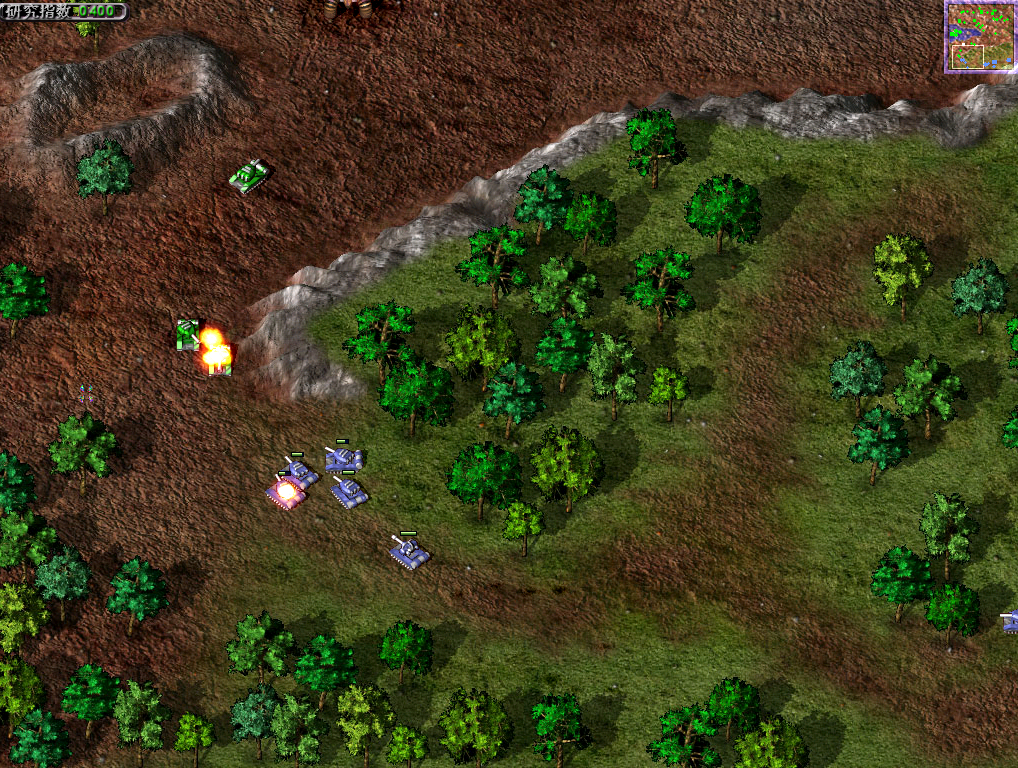
优化系统资源,降低后台占用
Win11系统后台程序较多,可能占用游戏所需资源,按下“Ctrl+Shift+Esc”打开任务管理器,结束不必要的后台进程(如浏览器、聊天软件等),进入Win11“设置”-“系统”-“性能”,关闭“透明效果”“动画效果”等视觉特效,让CPU和内存优先服务于游戏,这一步是核心蓝色警戒Win11完美运行设置方法中提升流畅度的核心,尤其对配置较低的电脑效果显著。
关闭Win11强制更新与Hyper-V
Win11的自动更新和Hyper-V虚拟化功能可能干扰老游戏运行,按下“Win+I”进入设置,选择“Windows Update”,点击“高级选项”,将“自动更新”设为“关闭”,若需开启Hyper-V(如虚拟机),可进入“控制面板”-“程序”-“启用或关闭Windows功能”,取消勾选“Hyper-V”,重启电脑后再次尝试运行游戏,这些系统级调整是核心蓝色警戒Win11完美运行设置方法中容易被忽略但至关重要的环节。
验证DirectX与虚拟内存设置
确保游戏所需的DirectX 9.0c组件完整,可通过运行DirectX诊断工具(在“运行”中输入“dxdiag”)检查,若DirectX版本异常,可下载DirectX End-User Runtime Web Installer进行修复,调整虚拟内存:进入“系统属性”-“高级”-“性能设置”-“高级”-“虚拟内存”,选择“自定义大小”,初始值和最大值均设为物理内存的2倍(如8GB内存则设为16384MB),避免因内存不足导致游戏卡顿,这些技术细节同样是核心蓝色警戒Win11完美运行设置方法中保障稳定运行的关键。
常见问题排查与终极解决方案
若按上述步骤操作后仍出现问题,可尝试以下方法:1)将游戏安装目录下的“Game.exe”兼容性模式调整为“Windows 7”;2)下载第三方虚拟光驱工具,用镜像文件安装游戏(避免物理光驱兼容问题);3)在Win11中搜索“疑难解答”,运行“Windows 应用程序疑难解答”,自动检测并修复兼容性故障,这些排查步骤能进一步完善核心蓝色警戒Win11完美运行设置方法,确保万无一失。
通过以上七步设置,即可在Win11系统下完美运行《蓝色警戒》。核心蓝色警戒Win11完美运行设置方法的核心在于“兼容性优先+资源优化+系统干扰排除”,只要严格执行,经典游戏定能在新系统焕发新生,现在就动手设置,重温指挥千军万马的策略乐趣吧!