
📍 方法一:最直接 - 右键“以管理员身份运行”(最常用)
这是最简单、最安全且最推荐的方法,无需修改任何系统设置。
-
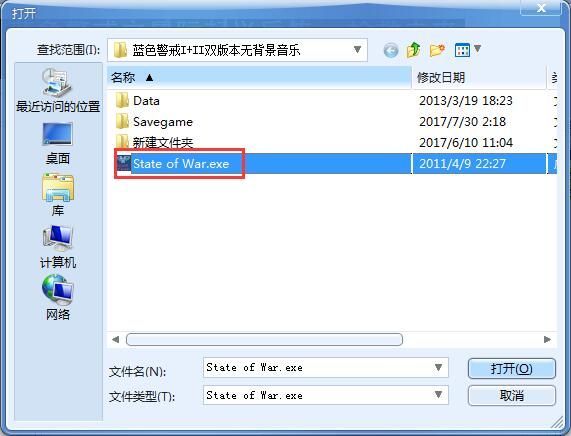
找到游戏主程序:
- 通常位于游戏安装目录下,文件名可能是
BLUE ALERT.exe或BLUE ALERT.EXE(有时也可能是BLUE ALERT Launcher.exe或类似名称)。 - 快速找到方法:开始菜单 -> 所有程序 -> 找到蓝色警戒文件夹 -> 右键点击游戏启动图标。
- 或者,打开文件资源管理器,导航到游戏安装目录(
C:\Program Files (x86)\Blue Alert或D:\Games\Blue Alert)。
- 通常位于游戏安装目录下,文件名可能是
-
右键点击游戏主程序:
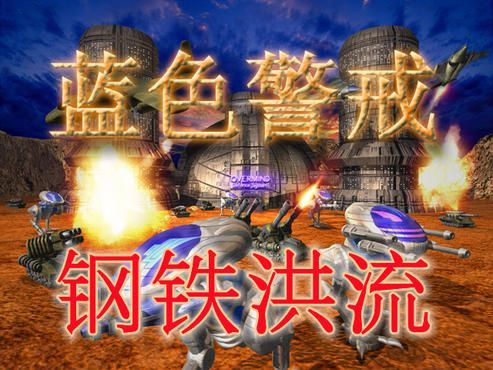
在游戏主程序图标上点击鼠标右键。
-
选择“以管理员身份运行”:
- 在弹出的右键菜单中,选择 “以管理员身份运行”。
- 系统可能会弹出用户账户控制(UAC)提示,询问“是否允许此应用对设备进行更改?”,点击 “是”。
-
运行游戏:
游戏应该就能正常启动了,如果启动成功,说明问题已解决,以后每次运行游戏都需要重复这个右键操作。
📍 方法二:设置游戏主程序属性为“始终以管理员身份运行”(一劳永逸)
如果你不想每次都右键,可以修改游戏主程序的属性,让它默认以管理员身份运行。
- 找到并右键点击游戏主程序(同方法第一步)。
- 选择“属性”:
- 在右键菜单中,选择 “属性”。
- 切换到“兼容性”选项卡:
- 在弹出的属性窗口中,点击 “兼容性” 标签页。
- 勾选“以兼容模式运行这个程序”(可选,但推荐):
- 为了确保更好的兼容性,建议勾选 “以兼容模式运行这个程序”。
- 在下拉菜单中选择一个较旧的 Windows 版本,Windows XP (Service Pack 3) 或 Windows Vista (Service Pack 2),蓝色警戒是老游戏,XP 模式通常最有效。
- 勾选“以管理员身份运行此程序”:
- 在同一个“兼容性”选项卡下方,找到并勾选 “以管理员身份运行此程序” 这个复选框。
- 点击“应用” -> “确定”:
- 点击 “应用” 按钮,然后点击 “确定” 保存设置。
- 运行游戏:
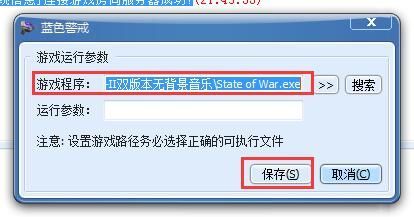
现在直接双击游戏主程序图标,它就会自动以管理员身份运行(可能会弹出 UAC 提示,点击“是”即可),以后每次运行都无需再右键了。
📍 方法三:调整 UAC 设置(不推荐,除非前两种方法无效)
降低 UAC 级别可以减少权限提示,但会降低系统安全性,一般不建议,仅在特殊情况下尝试。
- 打开控制面板:
开始菜单 -> 设置(齿轮图标)-> “应用” -> “系统” -> “ -> 点击“高级系统设置”(或者直接在开始菜单搜索“控制面板”)。
- 打开用户账户设置:
- 在控制面板中,找到并点击 “用户账户”。
- 点击 “更改用户账户控制设置”。
- 降低通知级别:
- 在弹出的滑块窗口中,将滑块向下拖动一个或多个级别(例如从“始终通知”拖到“仅在程序尝试更改我的计算机时通知我”或更低)。
- 警告: 降低 UAC 会减少安全防护,请谨慎操作。
- 确认更改:
- 点击 “确定”,可能需要重启电脑使设置生效。
- 运行游戏:
重启后,尝试直接运行游戏,看是否还需要管理员权限,如果不再需要,说明 UAC 级别过高是原因,但请记住你降低了安全性。
📍 方法四:检查游戏安装位置(重要提示)
- 强烈建议将游戏安装在非系统盘的非受保护目录下,
D:\Games\Blue Alert或C:\Games\Blue Alert,而不是默认的C:\Program Files或C:\Program Files (x86)。 - 如果游戏安装在
Program Files目录下,即使你设置了“以管理员身份运行”,游戏尝试写入配置文件或存档时,也可能因为该目录的严格权限而遇到问题,安装到普通文件夹通常能避免很多权限相关的麻烦。 - 如果游戏已安装在
Program Files,考虑卸载后重新安装到普通文件夹,然后尝试方法一或方法二。
📍 总结与推荐步骤
- 首选方法一:右键游戏主程序 -> “以管理员身份运行”,这是最安全、最直接的方法。
- 如果嫌麻烦,用方法二:右键游戏主程序 -> “属性” -> “兼容性” -> 勾选“以兼容模式运行这个程序”(选 XP)-> 勾选“以管理员身份运行此程序” -> 应用/确定,一劳永逸。
- 检查安装位置:确保游戏不在
Program Files目录下,如果在,考虑重新安装到普通文件夹。 - 最后考虑方法三:仅在以上方法都无效,且你愿意承担降低系统安全性的风险时,才尝试降低 UAC 级别。
重要提示:从非官方渠道下载的“绿色版”或“破解版”游戏,可能本身存在文件损坏或兼容性问题,即使以管理员身份运行也可能失败,建议尽量从官方或可信的来源获取游戏。
按照以上步骤操作,特别是方法一或方法二,应该能解决“蓝色警戒必须以管理员身份运行游戏”的问题,祝你游戏愉快!🎮

