
蓝色警戒(Blue Alert)作为一款经典的即时战略游戏,在 Windows 7 系统上运行时可能会遇到兼容性问题,以下是详细的解决方案和设置步骤,帮助你实现“完美兼容”:
-
以管理员身份运行
- 右键点击游戏启动图标(
BlueAlert.exe或快捷方式)→ 属性 → 兼容性 选项卡。 - 勾选 “以管理员身份运行此程序” → 应用 → 确定。
- 作用:解决权限不足导致的闪退或无法启动问题。
- 右键点击游戏启动图标(
-
设置兼容模式
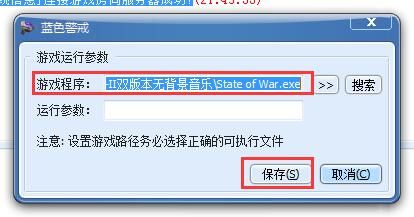
- 在同一界面,勾选 “运行兼容性模式” → 选择 “Windows XP (Service Pack 3)”。
- 作用:模拟 XP 环境运行,解决 Win7 的系统差异问题。
-
禁用高 DPI 缩放
- 勾选 “禁用高 DPI 缩放”(如果游戏界面显示异常)。
- 作用:避免界面模糊或错位。
系统环境优化
-
安装 DirectX 9.0c
- 蓝色警戒依赖 DirectX 9,而 Win7 默认包含更高版本。
- 下载 DirectX 9.0c End-User Runtime(微软官网)安装,覆盖现有组件。
- 下载地址: https://www.microsoft.com/en-us/download/details.aspx?id=8109
-
更新显卡驱动
- 使用 驱动精灵 或 NVIDIA/AMD 官网 安装最新驱动。
- 关键:确保驱动支持 DirectX 9 兼容模式。
-
关闭不必要的后台程序
- 按
Ctrl + Shift + Esc打开任务管理器 → 关闭非必要进程(如杀毒软件、云同步等)。
- 按
游戏文件修复
-
检查文件完整性
- 如果通过 Steam 启动:右键游戏 → 属性 → 已安装文件 → 验证游戏完整性。
- 若为光盘版:重新安装游戏,覆盖原目录。
-
手动补丁与汉化

- 下载 Win7 专用补丁(如“蓝色警戒完美汉化补丁 v3.0”)。
- 注意:补丁需与游戏版本匹配,避免冲突。
高级设置(解决闪退/黑屏)
-
虚拟机方案(终极兼容)
- 安装 VMware Workstation 或 VirtualBox。
- 在虚拟机中安装 Windows XP 或 Windows Vista,运行游戏。
- 优点:完全隔离系统环境,兼容性最佳。
-
修改启动参数
- 右键游戏快捷方式 → 属性 → 目标(T) → 在路径末尾添加参数:
-w -d3d -nosound -no3daccel - 作用:强制使用软件渲染、关闭声音/加速(解决黑屏问题)。
- 右键游戏快捷方式 → 属性 → 目标(T) → 在路径末尾添加参数:
-
调整系统颜色深度
- 右键桌面 → 屏幕分辨率 → 高级设置 → 常规 → 将颜色深度设为 32 位。
常见问题解决
| 问题现象 | 解决方案 |
|---|---|
| 游戏启动闪退 | 勾选“以管理员运行” + 安装 DirectX 9c |
| 界面显示异常 | 勾选“禁用高 DPI 缩放” + 调整虚拟机分辨率 |
| 声音卡顿/无声音 | 在启动参数中添加 -nosound,或安装 DirectSound 兼容驱动 |
| 鼠标操作延迟 | 关闭后台程序 + 在游戏内设置“软件渲染”模式 |
终极方案:Win7 专用精简版
若以上方法无效,可下载 Windows 7 精简版(如 Tiny7),移除不必要的系统组件,减少冲突风险。
注意:精简版可能存在安全风险,建议用于测试环境。
总结步骤
- 基础设置:管理员权限 + XP SP3 兼容模式。
- 环境修复:安装 DirectX 9c + 更新显卡驱动。
- 文件检查:验证游戏完整性 + 打 Win7 补丁。
- 启动优化:添加
-w -d3d参数 + 关闭高 DPI。 - 兜底方案:虚拟机运行或 Win7 精简版系统。
通过以上步骤,蓝色警戒在 Windows 7 上基本可实现稳定运行,若仍有问题,建议优先尝试 虚拟机方案,这是最可靠的兼容性保障。
转载请说明出处
蓝警之家 » 蓝色警戒完美兼容Win7属性设置,一、基础兼容性设置(必做)
蓝警之家 » 蓝色警戒完美兼容Win7属性设置,一、基础兼容性设置(必做)

