
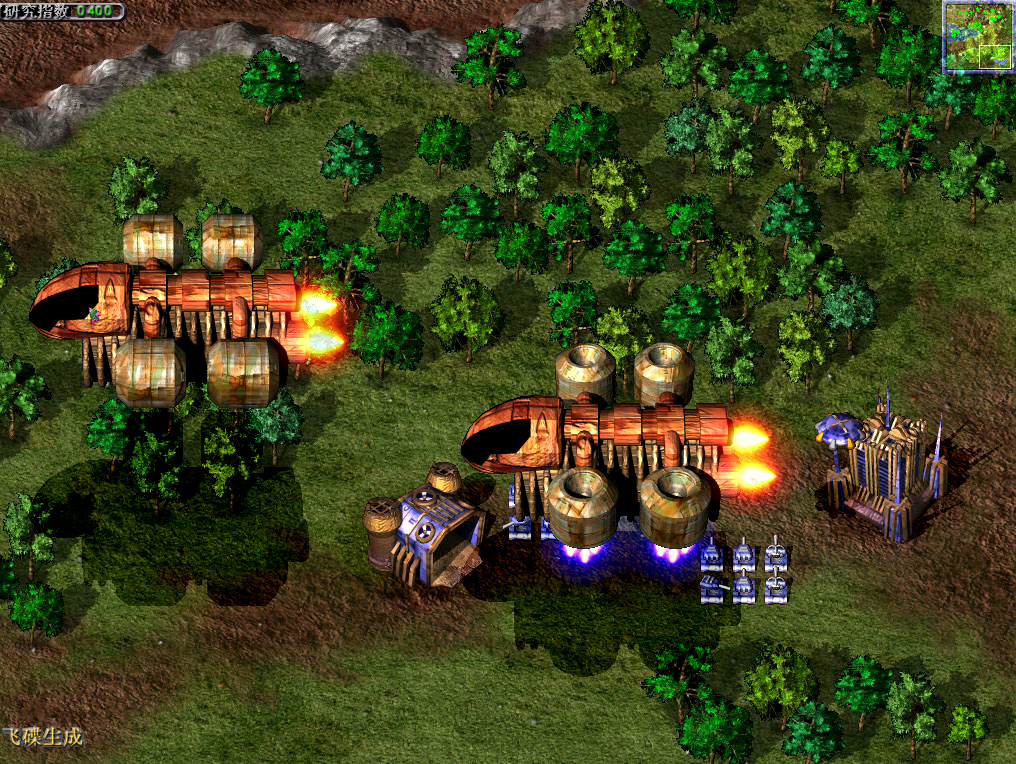
蓝色警戒(Command & Conquer: Red Alert)画面出现花屏、五颜六色的问题,通常是由于硬件兼容性、驱动程序冲突或游戏设置不当造成的,作为一款老游戏,在较新的操作系统(如 Windows 10/11)上运行时更容易出现此类问题,以下是详细的排查和解决步骤:
- 问题根源: 这是最常见的原因,过时、损坏或不兼容的显卡驱动程序会导致渲染错误,包括花屏。
- 解决方法:
- 访问显卡制造商官网: 前往 NVIDIA、AMD 或 Intel 的官方网站。
- 下载最新稳定版驱动: 根据你的显卡型号下载最新稳定版的驱动程序(避免使用测试版或Beta版)。
- 安装驱动: 卸载旧驱动(建议使用 Display Driver Uninstaller 清理残留),然后安装新驱动。
- 尝试回滚驱动: 如果更新后问题依旧,尝试回滚到上一个已知稳定的驱动版本(在设备管理器中找到显卡 -> 驱动程序 -> 回滚驱动程序),有时新驱动对老游戏支持反而不好。
🎮 2. 调整游戏内的图形设置
- 问题根源: 过高的分辨率、颜色深度或特效设置可能超出游戏或硬件的兼容范围。
- 解决方法:
- 降低分辨率: 在游戏设置中尝试降低显示分辨率(800x600 或 1024x768)。
- 降低颜色深度: 在游戏设置或系统显示设置中,尝试将颜色深度设置为 16位(65536色)或 24位(真彩色),避免使用32位(Windows系统层面)或游戏不支持的深度。
- 关闭特效: 关闭所有可选的图形特效,如抗锯齿、阴影、透明度等。
- 重置设置: 如果不确定,尝试将游戏设置恢复为默认值。
🖥 3. 检查并调整系统显示设置
- 问题根源: 系统的显示分辨率或颜色深度设置与游戏不匹配。
- 解决方法:
- 降低系统分辨率/颜色深度: 在 Windows 的“显示设置”中,尝试将整个桌面的分辨率和颜色深度调低(与游戏内设置一致或更低),然后启动游戏。
- 禁用桌面合成: 对于较新的系统(Win7/8/10/11),尝试在游戏运行前暂时禁用桌面合成(Aero效果)。
- 方法: 右键点击游戏快捷方式或主程序文件 -> 属性 -> 兼容性选项卡 -> 勾选 “禁用桌面合成” -> 应用 -> 确定,然后启动游戏。
⚙ 4. 使用兼容模式运行游戏
- 问题根源: 游戏是为较旧的操作系统(如 Windows 95/98/XP)设计的,在较新的系统上可能需要模拟旧环境。
- 解决方法:
- 设置兼容模式:
- 右键点击游戏快捷方式或主程序文件(如
ra95.exe)-> 属性 -> 兼容性选项卡。 - 勾选 “以兼容模式运行这个程序”。
- 在下拉菜单中尝试不同的版本:Windows 95 / Windows 98 / Windows XP (Service Pack 3)。Windows XP (SP3) 或 Windows 98/Me 对老游戏效果较好。
- 勾选 “以管理员身份运行此程序”(有时需要管理员权限)。
- 勾选 “禁用高DPI缩放”(如果游戏在高分辨率屏幕上显示异常)。
- 点击“应用”和“确定”。
- 右键点击游戏快捷方式或主程序文件(如
- 尝试不同的兼容性设置: 如果一种模式不行,换另一种试试。
- 设置兼容模式:
🧪 5. 使用 DOSBox 运行游戏(如果适用)
- 问题根源: 蓝色警戒有DOS版本(特别是早期的1代),在纯DOS环境下运行最稳定,现代系统无法直接运行DOS程序。
- 解决方法:
- 下载并安装 DOSBox: 从 dosbox.com 下载最新稳定版。
- 配置 DOSBox:
- 将蓝色警戒的安装目录(包含
ra95.exe等文件)复制到一个方便的位置(如D:\Games\RedAlert)。 - 运行 DOSBox。
- 在 DOSBox 命令行中,使用
mount c d:\games\redalert(将你的游戏目录挂载为 C 盘,路径根据实际情况修改)。 - 输入
c:进入挂载的 C 盘。 - 输入
ra95启动游戏。
- 将蓝色警戒的安装目录(包含
- 调整 DOSBox 设置(解决花屏):
- 在 DOSBox 窗口顶部菜单栏选择
Config->Options。 - 在
Rendering部分:- 尝试不同的
Output选项(如surface,opengl,direct3d)。opengl或direct3d通常在现代系统上效果更好,但surface有时更稳定。 - 确保
Frameskip设置为0或一个较低的值(如1)。 - 尝试调整
Scaler(缩放器),如hq3x,hq4x,2x等,选择一个看起来舒服的。
- 尝试不同的
- 在
CPU部分:- 尝试调整
Cycles,默认是auto,可以尝试设置为fixed 3000或max(如果游戏运行太慢)或1000(如果花屏,可能是CPU过快导致)。这是解决花屏非常关键的参数! 需要反复尝试不同的值(如 500, 1000, 2000, 3000, 5000, max)。
- 尝试调整
- 保存设置:在
Options窗口底部点击Save。
- 在 DOSBox 窗口顶部菜单栏选择
- 使用预配置文件: 网上可能有针对蓝色警戒的 DOSBox 配置文件(
.conf),可以下载替换默认配置。
🔧 6. 其他排查步骤
- 关闭后台程序: 关闭所有不必要的后台程序,特别是占用大量GPU或CPU资源的程序(如浏览器、下载工具、视频播放器、其他游戏),确保游戏获得足够的资源。
- 检查游戏文件完整性: 如果是通过 Steam 或 GOG 等平台购买的,使用平台自带的“验证游戏文件完整性”功能检查文件是否损坏,如果是光盘安装或独立安装,尝试重新安装游戏。
- 尝试不同的安装路径: 避免将游戏安装在包含中文或特殊字符的路径下(如
Program Files或桌面),最好安装在纯英文路径(如D:\Games\RedAlert)。 - 更新游戏补丁: 查找蓝色警戒的官方或社区补丁(如 1.08 官方补丁),安装最新补丁可能修复兼容性问题
转载请说明出处
蓝警之家 » 蓝色警戒画面花屏五颜六色怎么解决,🧩 1. 检查并更新显卡驱动程序
蓝警之家 » 蓝色警戒画面花屏五颜六色怎么解决,🧩 1. 检查并更新显卡驱动程序

