
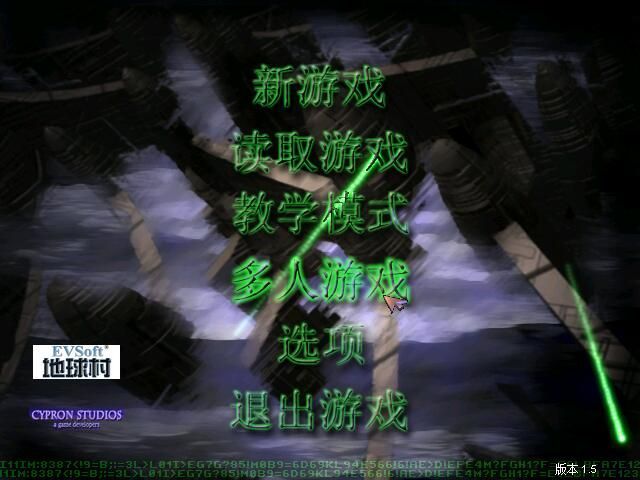
*   这是最关键的一步!你需要知道游戏文件安装在电脑的哪个位置。
*   **方法一:通过开始菜单查找(最推荐)**
    *   点击 Windows 开始菜单。
    *   找到《蓝色警戒》的文件夹(可能叫“蓝色警戒”、“Blue Alert”、“Sudden Strike”等,取决于具体版本)。
    *   右键点击该文件夹,选择 **“打开文件位置”**,这通常会直接打开游戏安装目录。
*   **方法二:手动查找常见位置**
    *   打开“文件资源管理器”。
    *   通常游戏安装在以下位置之一:
        *   `C:\Program Files\` 或 `C:\Program Files (x86)\` (这是最常见的地方)
        *   `D:\Games\` 或其他盘符下的 `Games` 文件夹
        *   如果是你自己安装的,可能记得安装时选择的路径。
    *   在这些文件夹中寻找名为“蓝色警戒”、“Blue Alert”、“Sudden Strike”或类似名称的文件夹。
*   **方法三:通过 Steam/Epic 等平台(如果适用)**
    *   如果游戏是通过 Steam、Epic Games Store 等平台购买的:
        *   打开对应的平台客户端(Steam/Epic)。
        *   在你的库中找到《蓝色警戒》。
* 右键点击游戏,选择 **“管理” -> “浏览本地文件”**,这会直接打开游戏安装目录。-
定位主程序文件(
.exe):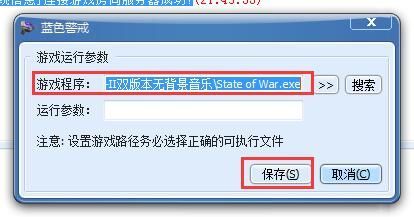
- 进入游戏安装目录后,找到主的可执行文件,这通常是启动游戏的文件。
- 常见的文件名可能包括:
BlueAlert.exeSuddenStrike.exeGame.exeStart.exeLauncher.exe(如果游戏有启动器)
- 注意: 有时启动器(
Launcher.exe)会先运行,然后启动主游戏(如Game.exe),如果直接运行Launcher.exe能启动游戏,就用它;如果不行,尝试找Game.exe或其他.exe文件,文件名可能因版本而异。
-
创建桌面快捷方式:
- 直接拖拽(最简单)
- 在文件资源管理器中,找到上一步定位到的主程序
.exe文件。 - 按住鼠标左键,直接将该文件拖拽到你的 Windows 桌面上。
- 松开鼠标,桌面上就会出现一个指向该程序的快捷方式。
- 在文件资源管理器中,找到上一步定位到的主程序
- 使用右键菜单(更通用)
- 在文件资源管理器中,找到主程序
.exe文件。 - 右键点击该文件。
- 在弹出的菜单中,选择 “显示更多选项” (如果需要) -> “发送到” -> “桌面(创建快捷方式)”。
- 桌面上会立即创建一个快捷方式。
- 在文件资源管理器中,找到主程序
- 手动创建快捷方式
- 在桌面的空白处,右键点击,选择 “新建” -> “快捷方式”。
- 在弹出的“创建快捷方式”向导中,点击 “浏览” 按钮。
- 导航到游戏安装目录,找到并选中主程序
.exe文件,点击 “打开”。 - 点击 “下一步”。
- 给快捷方式起一个名字(默认通常是程序名,如“蓝色警戒”),然后点击 “完成”。
- 直接拖拽(最简单)
-
(可选)修改快捷方式图标:
- 新创建的快捷方式可能显示的是默认的 Windows 图标,如果你想恢复游戏图标:
- 右键点击桌面上的新快捷方式,选择 “属性”。
- 在“快捷方式”选项卡下,点击 “更改图标” 按钮。
- 在弹出的窗口中,点击 “浏览”。
- 导航到游戏安装目录,寻找图标文件(通常扩展名是
.ico,有时.exe文件本身也包含图标),常见的图标文件名可能包括icon.ico,game.ico, 或者直接在主.exe文件里。 - 选择一个图标文件,点击 “打开”,“确定”。
- 点击 “应用” -> “确定” 保存更改。
- 新创建的快捷方式可能显示的是默认的 Windows 图标,如果你想恢复游戏图标:
📌 重要提示
- 确认主程序: 确保你找到的
.exe文件是启动游戏的核心文件,如果运行它后游戏能正常启动,那就是对的,如果不行,回到步骤2仔细查找。 - 权限问题: 如果游戏安装在
Program Files或Program Files (x86)目录下,创建快捷方式时可能需要管理员权限,尝试以管理员身份运行文件资源管理器(右键点击文件资源管理器图标,选择“以管理员身份运行”),然后再进行拖拽或右键操作。 - Steam/Epic 游戏: 如果是通过 Steam/Epic 平台购买的,最快捷的方式是直接从平台的库中右键游戏 -> “管理” -> “桌面快捷方式”,平台通常会自动创建正确的快捷方式,如果之前丢失了,这个方法最可靠。
- 游戏启动器: 有些游戏(尤其是较新的版本)可能通过一个启动器(
Launcher.exe)来启动主程序,如果直接运行主程序(如Game.exe)报错或无法启动,请尝试运行Launcher.exe,并以此为快捷方式的目标。 - 病毒/文件损坏: 如果游戏文件本身损坏或被病毒影响,创建的快捷方式可能无法运行,尝试重新安装游戏是解决这类问题的根本方法。
- 备份: 如果游戏存档很重要,在操作前最好备份一下存档文件(通常在
Documents或游戏安装目录下的Save文件夹里)。
最简单有效的方法就是:通过开始菜单或文件资源管理器找到游戏安装目录 -> 找到主 .exe 文件 -> 直接拖拽到桌面。 如果拖拽不行,就用右键菜单的“发送到桌面”或手动创建快捷方式,对于平台游戏,优先使用平台自带的创建快捷方式功能。
按照这些步骤操作,你应该能很快重新创建好《蓝色警戒》的桌面快捷方式,祝你游戏愉快!🎮
转载请说明出处
蓝警之家 » 蓝色警戒怎么重新创建桌面快捷方式,1. 找到游戏安装目录
蓝警之家 » 蓝色警戒怎么重新创建桌面快捷方式,1. 找到游戏安装目录

