
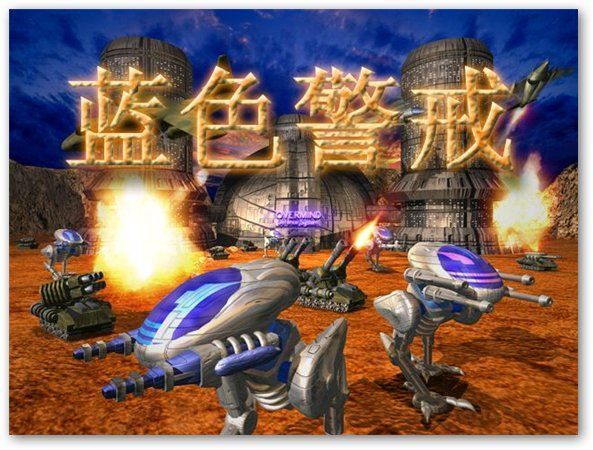
在《蓝色警戒》(Blue Alert)中,开启单人练习模式(即与电脑AI进行对战)通常是通过 “自定义游戏” 或 “单人游戏” 选项来实现的,以下是详细的步骤:
- 找到你安装的《蓝色警戒》主程序文件(通常是
BlueAlert.exe或类似名称),双击运行。 - 等待游戏主菜单出现。
-
进入“自定义游戏”或“单人游戏”:
- 在主菜单上,寻找 “自定义游戏” 或 “单人游戏” 选项,这个选项名称可能因游戏版本或汉化略有不同,但功能是相同的。这是开启单人练习模式的关键入口。
- 点击进入该选项。
-
设置游戏参数:
- 选择地图:
- 在自定义游戏界面,首先需要选择一张地图,游戏通常会自带一些地图供选择(如
Training,Desert,Forest等)。 - 使用鼠标点击或下拉菜单选择你想要练习的地图。
- 在自定义游戏界面,首先需要选择一张地图,游戏通常会自带一些地图供选择(如
- 添加玩家(你自己):
- 确保有一个 “玩家” 位置是 人类 控制的,这通常默认就是你的位置(位置1是“玩家”),确认你的阵营(比如联盟或帝国)。
- 添加电脑对手:
- 找到 “添加玩家” 或 “添加电脑” 的按钮(通常是一个加号图标或文字按钮)。
- 点击该按钮。
- 在弹出的选项中,选择 “电脑” 或 “AI”。
- 选择电脑控制的阵营(通常与你的人类玩家阵营不同,比如你选联盟,电脑选帝国)。
- 你可以添加多个电脑对手 来增加难度或进行多方向练习,重复此步骤添加1个或多个电脑玩家。
- 设置电脑难度(可选但推荐):
- 在添加电脑玩家后,通常可以在该电脑玩家的设置选项里找到 “难度” 或 “AI等级” 的设置。
- 选择一个适合你练习的难度(如“简单”、“中等”、“困难”),建议从“简单”开始熟悉操作和单位特性。
- 选择地图:
-
开始游戏:
- 检查所有设置无误后(地图、玩家数量、阵营、难度)。
- 找到 “开始游戏” 或 “开始” 按钮(通常是一个大按钮或旗帜图标)。
- 点击它,游戏就会加载你选择的地图,并开始你与电脑AI的对战。
📌 重要提示
- “战役模式” vs “自定义游戏”: “战役模式”是预设好的剧情关卡,有固定的任务和顺序,而“自定义游戏”才是你自由选择地图、对手数量、难度进行练习的地方。练习请务必选择“自定义游戏”。
- 阵营选择: 确保你选择的是你想要练习的阵营(联盟或帝国),电脑会自动选择对立阵营(或者你也可以设置电脑选择相同阵营进行内战练习,但通常是对立阵营更有对抗性)。
- 地图编辑器: 如果你非常熟悉游戏,也可以使用游戏自带的地图编辑器创建你自己的练习地图,然后在“自定义游戏”中加载它进行练习。
- 版本差异: 不同版本的《蓝色警戒》(如原版、某些MOD或汉化版)在菜单名称和选项上可能略有差异,但核心逻辑(自定义游戏 -> 添加电脑 -> 开始)是基本一致的,仔细观察菜单选项即可。
- 游戏启动器: 有些版本(特别是较新的或MOD版)可能有一个启动器程序,你需要先运行启动器,再选择“自定义游戏”或“单人游戏”模式。
📎 总结流程
- 运行
BlueAlert.exe。 - 在主菜单点击 “自定义游戏” 或 “单人游戏”。
- 选择一张地图。
- 确认你是 人类玩家。
- 点击 “添加玩家”/“添加电脑” 按钮,添加 1个或多个电脑AI对手,选择他们的阵营(通常与你对立)。
- (可选)调整电脑难度。
- 点击 “开始游戏” 按钮。
按照这些步骤,你就能轻松开启《蓝色警戒》的单人练习模式,与电脑AI进行对战练习了,祝你游戏愉快,早日成为战场高手!🎮💪
转载请说明出处
蓝警之家 » 蓝色警戒单人练习模式怎么开启,1. 启动游戏
蓝警之家 » 蓝色警戒单人练习模式怎么开启,1. 启动游戏

