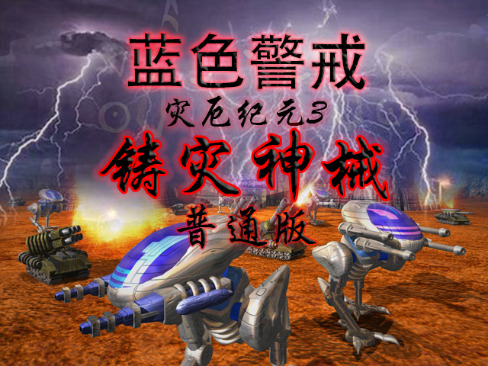
🎮 方法一:游戏内部设置(首选)
- 启动蓝色警戒游戏。
- 进入主菜单。
- 查找“设置”、“选项”或“偏好设置”菜单。
- 在设置菜单中,仔细寻找以下选项:
- 亮度: 最直接的选项。
- Gamma值: Gamma值影响整体对比度和暗部细节,提高Gamma值通常会让画面变亮(反之变暗)。
- 对比度: 调整亮部和暗部的差异,增加对比度可能让亮部更亮、暗部更暗。
- 显示/视频设置: 有些游戏会把亮度放在这个子菜单里。
- 找到滑块或输入框后,拖动滑块或输入数值来调整亮度,直到满意为止。
- 保存设置并退出。
注意: 蓝色警戒是一款比较老的游戏,其内置的设置选项可能比较有限或者没有直接的亮度调节,如果找不到相关选项,请尝试下面的方法。
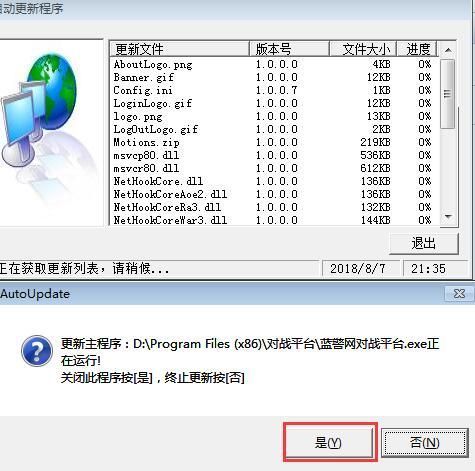
🖥 方法二:显卡控制面板(最常用且有效)
这是调节游戏亮度的最常用方法,效果通常很好,且不影响其他游戏或系统。
- 打开显卡控制面板:
- NVIDIA用户: 在桌面空白处右键,选择“NVIDIA 控制面板”。
- AMD用户: 在桌面空白处右键,选择“AMD Radeon Software”。
- Intel用户: 在桌面空白处右键,选择“Intel 显卡控制中心”。
- 找到“程序设置”或类似选项:
在控制面板左侧或顶部菜单栏,找到“程序设置”、“3D 设置”、“应用程序”或“选择程序”等选项。
- 选择蓝色警戒程序:
- 在程序列表中,找到蓝色警戒的主执行文件(通常名为
BlueAlert.exe或类似名称,位于游戏安装目录下),如果列表中没有,点击“添加”按钮,手动浏览并选择这个.exe文件。
- 在程序列表中,找到蓝色警戒的主执行文件(通常名为
- 调整图像设置:
- 在右侧的设置区域,找到与图像、颜色或显示相关的设置项,常见的有:
- “亮度” / “亮度控制”: 这是最直接的选项。
- “Gamma”: 调整Gamma值(如方法一所述)。
- “数字 Vibrance” / “颜色 Vibrance”: 主要影响饱和度,但有时也能间接影响 perceived brightness(感知亮度)。
- “颜色” / “图像调整”: 有些显卡(如Intel)会提供更综合的图像调整滑块,其中包含亮度。
- “动态范围” / “输出动态范围”: 尝试设置为“有限范围”或“全范围”,有时能改善暗部细节(间接影响亮度观感)。
- 在右侧的设置区域,找到与图像、颜色或显示相关的设置项,常见的有:
- 应用设置:
- 调整滑块到你认为合适的亮度。
- 点击“应用”或“确定”保存设置。
- 重要提示: 调整后,可能需要重新启动蓝色警戒游戏才能看到效果。
📺 方法三:显示器物理按键调节(最简单)
这是最直接的方法,但调节的是整个显示器的亮度,而不仅仅是游戏画面。
- 找到显示器上的物理按钮: 通常在显示器底部、侧面或背面。
- 按下菜单按钮: 通常标记为“Menu”、“OK”或一个齿轮图标 ⚙️。
- 在OSD(屏幕显示菜单)中导航: 使用方向键选择“亮度”、“Brightness”或类似选项。
- 调整亮度值: 使用方向键或加/减按钮增加或减少亮度。
- 确认并退出菜单。
优点: 简单直接,无需软件。 缺点: 调节的是整个屏幕的亮度,会影响桌面和其他应用程序。
💻 方法四:操作系统级调节(影响全局)
如果你只想让蓝色戒变亮,不介意其他地方也变亮,可以调整系统设置。
- Windows 设置:
- 打开“设置” > “系统” > “显示”。
- 拖动“亮度”滑块调整。
- 或者,在“高级显示设置”中,点击“显示器1的显示适配器属性”,在“颜色管理”或“自定义颜色”里可能有更精细的调整(如Gamma曲线),但操作较复杂。
- 显卡控制面板全局设置: 在显卡控制面板中,选择“调整桌面颜色设置”或类似的全局选项,然后调整亮度(与方法二类似,但应用于所有程序)。
- 第三方软件: 如 f.lux(护眼,主要调节色温)、Monitors Matter(测试显示器)、或一些屏幕校准工具,这些通常不是为游戏亮度调节设计的,效果可能不如前几种方法直接或稳定。
📌 总结建议
- 优先尝试方法一(游戏内部设置): 这是最针对游戏的方法。
- 如果游戏内无选项,强烈推荐方法二(显卡控制面板): 这是最有效、最常用的游戏画面亮度调节方法,且不影响全局。
- 如果只是临时需要或懒得进设置,方法三(显示器按键)最快。
- 方法四(系统级)通常不推荐用于单独调节游戏亮度,因为会影响整个桌面。
操作提示:
- 调整时,观察游戏画面中的细节(尤其是暗部),避免调得过亮导致亮部细节丢失(一片惨白)或过暗导致细节完全看不清。
- 调整显卡设置后,记得重启游戏生效。
- 不同显卡控制面板的界面和选项名称可能略有差异,但核心功能(亮度、Gamma)是类似的,仔细找找就能找到。
希望这些方法能帮你调出舒适的蓝色警戒游戏画面!🎮✨