
蓝色警戒(Blue Alert)作为一款经典的老游戏,在夜间模式下画面过暗确实是个常见问题,尤其是在现代显示器上,这通常是因为游戏本身的亮度设置、显卡驱动或显示器设置不匹配导致的,以下是几种有效的解决方法,你可以逐一尝试:
-
检查游戏亮度设置
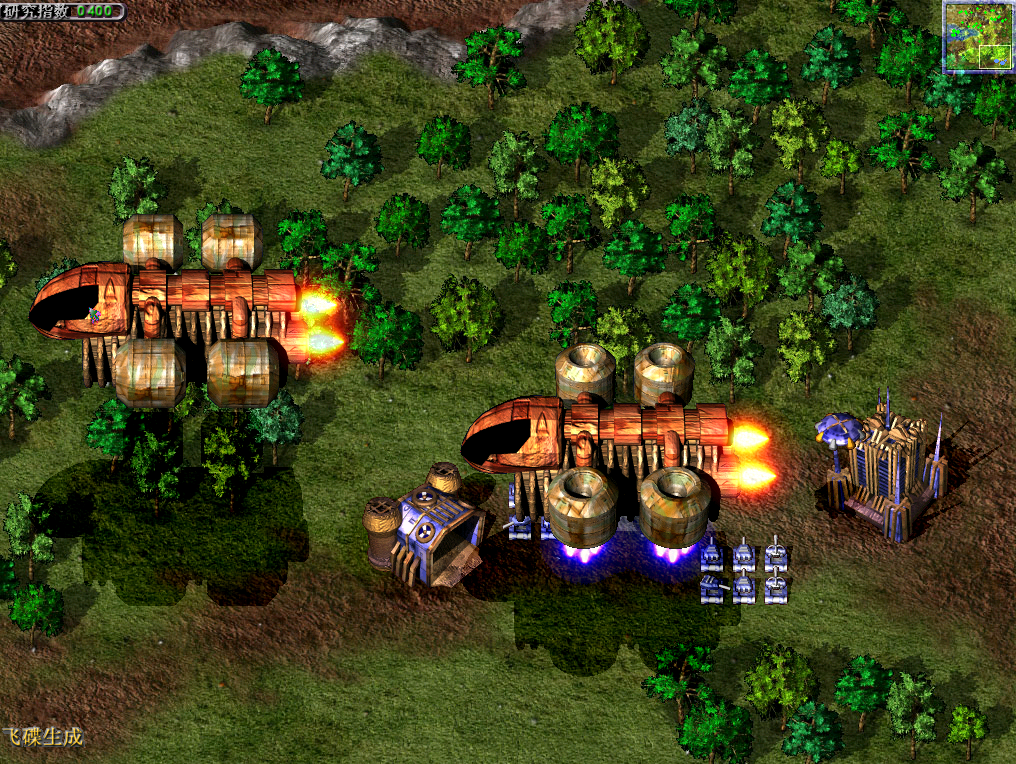
- 进入游戏选项(Options)或设置菜单,找到 "亮度"(Brightness) 或 "对比度"(Contrast) 选项。
- 将亮度调至最高(通常默认值较低),并适当提高对比度。
- 如果游戏有 "夜间模式"(Night Mode) 的独立开关,尝试关闭它,改用默认光照。
-
调整Gamma值(如果支持)
- 部分老游戏(如基于《红色警戒》引擎的)支持 Gamma 调整(在设置中可能标为"Gamma Correction")。
- 将Gamma值 调低(例如从1.0降至0.8-0.9),可让画面整体变亮。
显卡控制面板调整
-
NVIDIA/AMD显卡设置
- NVIDIA用户:
- 右键桌面 → 选择 "NVIDIA 控制面板" → "3D 设置" → "管理3D设置"。
- 在 "全局设置" 中找到 "亮度"(Brightness) 或 "Gamma",将其 调高(默认值0,可尝试+0.3~+0.5)。
- 关闭 "电源管理模式" 为 "最高性能优先"。
- AMD用户:
- 右键桌面 → "AMD Radeon Software" → "Radeon Additional Settings" → "游戏" → "全局设置"。
- 调整 "亮度" 或 "Gamma" 滑块(类似NVIDIA操作)。
- NVIDIA用户:
-
游戏专属配置
- 在显卡设置中添加游戏路径(如
Blue Alert.exe),为游戏单独调整亮度。
- 在显卡设置中添加游戏路径(如
显示器设置优化
- 关闭HDR/自动亮度
- Windows 10/11:设置 → 系统 → 显示 → 关闭 "使用HDR" 和 "自动调节亮度"。
- 手动调整显示器物理亮度
通过显示器按钮将亮度调至较高水平(注意避免过亮刺眼)。
- 降低对比度
显示器设置中适当降低对比度(如从80%降至60%),可减少暗部细节丢失。
游戏文件修改(进阶方法)
⚠️ 操作前备份游戏文件!
- 修改游戏配置文件
- 找到游戏目录下的
*.ini文件(如settings.ini或options.ini)。 - 用记事本打开,搜索类似
Brightness=0.5的字样,将其改为Brightness=1.2(数值越大越亮)。 - 或添加
Gamma=0.8(数值越小画面越亮)。
- 找到游戏目录下的
- 使用第三方工具
- 工具如 SweetFX 或 Reshade 可全局调整游戏色调(需安装后配置文件调亮)。
- 简单工具如 Gamma Control(直接修改Gamma值)。
兼容性设置(Win10/Win11用户)
- 右键游戏 → 属性 → 兼容性
- 勾选 "以兼容模式运行这个程序"(尝试Win XP/Win 7模式)。
- 勾选 "禁用全屏优化"(可能解决暗化问题)。
- 调整缩放比例
- 右键游戏 → 属性 → 缩放 → 选择 "应用程序"(避免系统缩放导致画面变暗)。
其他建议
- 更新显卡驱动:从官网下载最新驱动(旧驱动可能不兼容老游戏)。
- 关闭后台程序:如游戏录制软件、云游戏平台等可能影响亮度。
- 尝试不同分辨率:在游戏设置中切换分辨率(如从800x600调至1024x768),有时能改善暗部表现。
总结步骤推荐顺序:
- 优先调整游戏内亮度(最快解决)。
- 修改显卡控制面板设置(效果明显)。
- 手动调高显示器亮度(基础保障)。
- 修改游戏配置文件(针对顽固问题)。
- 尝试兼容性模式(系统层面修复)。
如果以上方法均无效,可能是游戏引擎本身的渲染缺陷,建议在 游侠网、3DM等老游戏社区 搜索该游戏的专项补丁或MOD(如亮度增强补丁),希望这些方法能让你在夜间模式下看清战场! 🌙
转载请说明出处
蓝警之家 » 蓝色警戒夜间模式下游戏画面太暗,一、游戏内设置调整(首选方法)
蓝警之家 » 蓝色警戒夜间模式下游戏画面太暗,一、游戏内设置调整(首选方法)

