
- 转码目的: 将游戏原始资源(如
.3ds,.x,.obj,.dds,.tga,.bmp等)转换成更现代、更通用或特定新引擎(如Unity, Unreal Engine)支持的格式(如.fbx,.gltf,.png,.jpg,.psd等),或者修复资源中的错误(如法线翻转、纹理坐标错误)。 - 工具来源: 这些工具通常不是官方发布的,而是由社区开发者基于对游戏文件格式的逆向工程创建的,你需要在相关的游戏论坛、Mod社区(如ModDB、贴吧、NGA论坛等)或开发者个人主页/仓库(如GitHub)上寻找。
- 资源提取器: 直接从游戏数据包(如
.big文件)中提取原始资源文件。 - 模型转换器: 将游戏模型(如
.3ds,.x)转换为.obj,.fbx,.gltf等通用格式。 - 纹理转换器/处理器: 将游戏纹理(如
.dds,.tga,.bmp)转换为.png,.jpg,或处理压缩格式、调整大小、修复UV等。 - 专用修复工具: 针对特定游戏资源已知问题(如法线方向错误、材质丢失)进行修复的工具。
- 脚本/批处理工具: 结合多种工具功能,自动化处理大量资源。
- 资源提取器: 直接从游戏数据包(如
使用转码工具的一般步骤(通用流程):
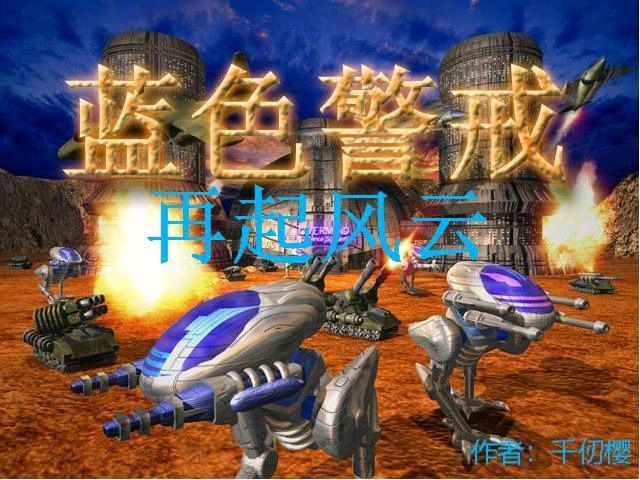
第1步:找到并下载合适的工具
- 确定目标: 你想转码什么?是模型?贴图?还是整个资源包?你想转换成什么格式?是为了在某个新引擎中使用,还是为了在原游戏里替换?
- 搜索社区:
- 在搜索引擎(百度、Google)或游戏论坛中搜索:
蓝色警戒 转码工具、蓝色警戒 模型提取、蓝色警戒 贴图转换、Blue警戒 资源工具、Earth 2150 mod tools(英文资源更丰富)。 - 社区: 访问ModDB、贴吧(如蓝色警戒吧)、NGA论坛、Steam创意工坊(如果支持)等,寻找相关Mod、教程或工具发布帖。
- GitHub: 搜索
Earth 2150 tools,Blue警戒 tools,看是否有开发者开源了工具。
- 在搜索引擎(百度、Google)或游戏论坛中搜索:
- 下载工具: 从可信来源下载。注意: 第三方工具可能有风险,确保来源可靠(如知名Mod作者、官方论坛、GitHub),下载时注意工具的版本和适用游戏版本(是原版还是某个Mod版本)。
- 阅读说明: 仔细阅读工具自带的
README.txt、说明.txt或发布帖中的使用说明,这是最关键的一步!不同工具差异很大。
第2步:准备环境和文件
- 安装依赖: 有些工具可能需要运行库(如
.NET Framework,Python,DirectX,Visual C++ Redistributable)或特定软件(如Blender,3ds Max- 如果工具是插件形式),按说明安装。 - 获取游戏文件:
- 安装游戏: 确保游戏已正确安装。
- 定位资源: 找到游戏安装目录,资源通常在
Data、Objects、Textures、Models、Maps等文件夹下,或者被打包在.big文件(游戏数据包)中。 - 备份!备份!备份! 在进行任何操作前,务必备份整个游戏安装目录或至少是你要操作的资源文件夹/
.big文件,转码过程(尤其是写入操作)有风险,可能损坏原始文件。
- 准备输出目录: 创建一个空文件夹用于存放转换后的文件,避免覆盖原始文件。
第3步:运行转码工具
- 启动工具: 根据说明运行工具(可能是
.exe,.bat,.py脚本,或是某个软件的插件)。 - 配置参数: 这是最核心且差异最大的步骤:
- 输入: 指定游戏资源路径(文件夹或
.big文件)、要转换的特定文件名或通配符(如*.3ds)。 - 输出: 指定之前创建的输出文件夹路径。
- 转换选项:
- 格式: 选择目标格式(如
FBX,OBJ,PNG,JPG)。 - 设置: 对于模型,可能需要选择是否包含动画、骨骼、材质、是否翻转法线、缩放单位等,对于纹理,可能需要选择压缩格式、分辨率、质量等。
- 过滤/修复: 如果工具提供,选择是否应用特定的修复选项(如自动修复法线)。
- 格式: 选择目标格式(如
- 高级选项: 有些工具可能有批处理模式、日志输出等。
- 输入: 指定游戏资源路径(文件夹或
- 执行转换: 点击开始按钮或运行脚本,等待完成,转换时间取决于文件数量和大小。
第4步:检查和验证结果
- 检查输出: 进入输出文件夹,查看生成的文件是否完整、数量是否正确。
- 预览/测试:
- 模型: 使用3D查看器(如
Blender,MeshLab,Unity,Unreal Engine)打开转换后的模型文件(如.fbx,.obj),检查:- 模型是否完整加载?
- 纹理是否正确显示?路径是否正确?
- 法线方向是否正确?(模型表面是否反光正确?)
- 骨骼和动画(如果有)是否正确导入?
- 比例是否合理?
- 贴图: 使用图片查看器(如
IrfanView,Photoshop,GIMP)打开转换后的图片文件,检查:- 图片是否清晰?
- 颜色是否正确?
- 有无损坏或压缩伪影?
- 模型: 使用3D查看器(如
- 在目标环境中测试: 如果是为了在特定引擎中使用,导入引擎中测试渲染效果、材质应用、动画播放等是否符合预期。
第5步:使用转换后的资源
- 替换原游戏资源(谨慎!): 如果是为了修改原游戏,将转换后的文件替换回游戏对应目录(或修改
.big
转载请说明出处
蓝警之家 » 蓝色警戒老游戏转码工具怎么使用,常见工具类型
蓝警之家 » 蓝色警戒老游戏转码工具怎么使用,常见工具类型

