
在《蓝色警戒》这类经典即时战略游戏中修改快捷键通常需要直接编辑游戏配置文件,以下是详细的步骤和注意事项:
- 常见位置: 游戏安装目录下的
Config或Settings文件夹中。C:\Games\Blue Alert\Config\或C:\Games\Blue Alert\Settings\
- 文件名: 通常命名为
keybinds.ini,controls.ini,default.ini,settings.ini或类似名称。大小写可能敏感。 - 搜索技巧: 如果找不到,在游戏安装目录中搜索
*.ini文件,或查找包含key,bind,control等关键词的文件。
备份原始配置文件
- 至关重要! 在修改前,复制一份原始配置文件到其他位置(如桌面),如果修改导致游戏无法启动或快捷键失效,可以恢复备份。
用文本编辑器打开配置文件
- 推荐工具: 使用 记事本(Windows自带)或 Notepad++(更强大,推荐)打开配置文件。
- 避免使用: Word, WPS 等可能破坏文件格式的编辑器。
识别快捷键配置部分
- 打开文件后,寻找类似以下的结构:
[Controls]
Move=W
Attack=A
Build=B
SelectUnits=Q
CameraUp=UP
CameraDown=DOWN
...
- 关键点:
[Controls]或[KeyBindings]是节(Section),定义了快捷键的类别。- 每一行是
操作名=按键的格式(如Move=W)。 - 操作名:代表游戏中的某个功能(移动、攻击、建造等)。
- 按键:对应的键盘按键(单个字母、数字、方向键、功能键等)。
修改快捷键
- 定位: 找到你想要修改的操作对应的行(
Move=W)。 - 修改: 将等号 后面的按键改为你想要的按键(
Move=S)。 - 按键表示:
- 字母/数字: 直接写字母或数字(如
A,1,0)。 - 方向键: 通常用
UP,DOWN,LEFT,RIGHT。 - 功能键: 用
F1,F2,F3...F12。 - 特殊键: 可能用
SPACE(空格)、TAB、ENTER、ESC、SHIFT、CTRL、ALT。注意组合键的写法可能不同(见下文)。
- 字母/数字: 直接写字母或数字(如
- 组合键:
- 如果游戏支持组合键(如
Ctrl + C),文件中可能用 连接,QuickSave=CTRL+S BuildUnit=CTRL+B
- 注意: 不同游戏对组合键的表示法可能不同(可能是
CtrlS或^S),查看文件中已有的组合键示例,遵循其格式。
- 如果游戏支持组合键(如
- 删除行: 如果你想禁用某个快捷键,可以删除整行或将其值设为空(如
Move=,但效果可能因游戏而异)。
保存文件
- 保存修改: 在编辑器中保存文件(Ctrl+S)。
- 关闭编辑器。
测试快捷键
- 重启游戏: 重新启动《蓝色警戒》。
- 验证: 在游戏中测试修改后的快捷键是否生效,进入游戏后尝试按新设置的按键执行相应操作。
重要注意事项
-
游戏版本差异:
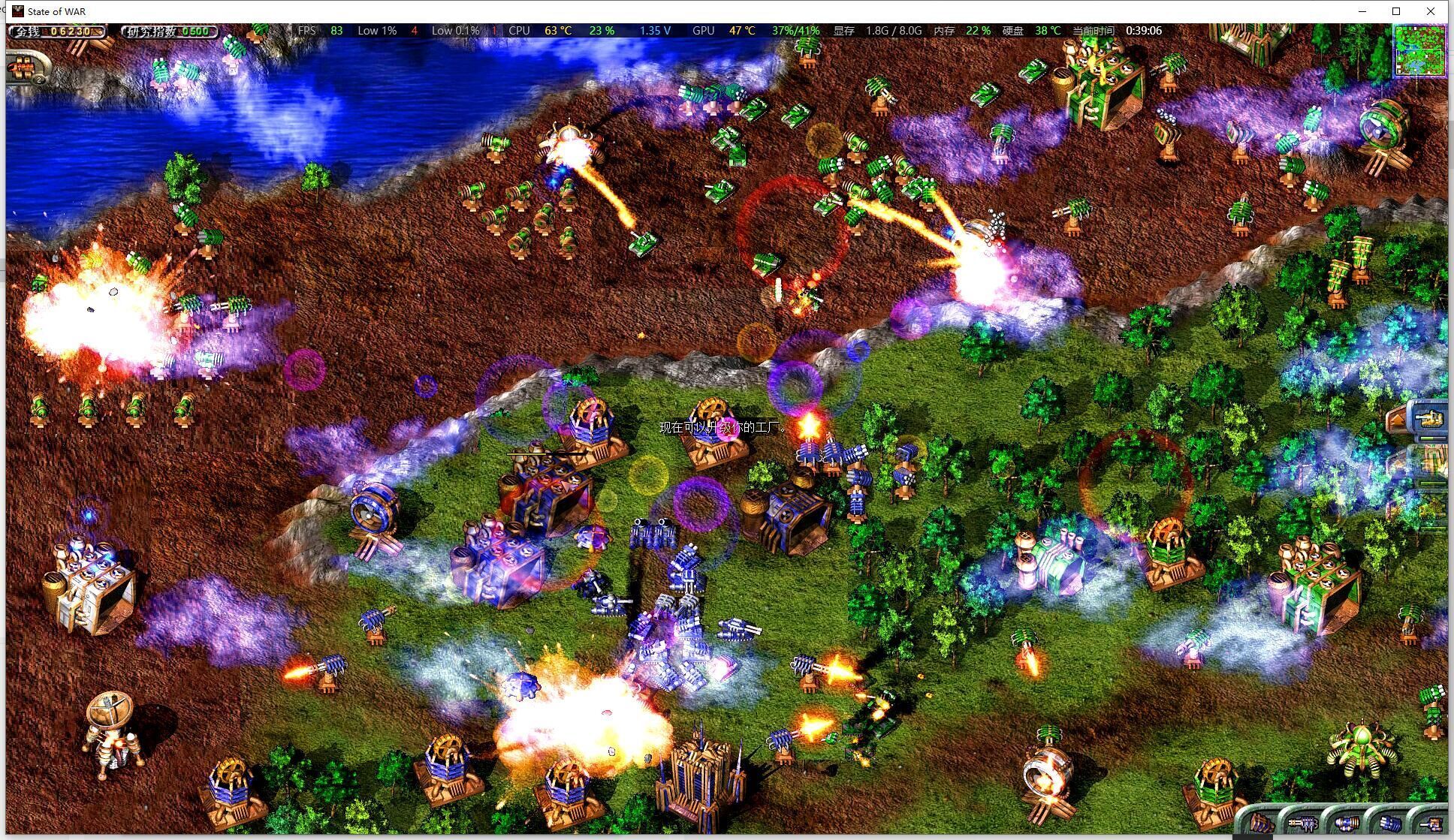
- 不同版本(如蓝色警戒1、蓝色警戒2、不同MOD)的配置文件结构、文件名、操作名、按键表示法可能完全不同,务必根据你玩的具体版本进行操作。
- 如果找不到配置文件,或修改后无效,可能是该版本不支持通过配置文件修改快捷键(较老或特殊版本)。
-
文件权限:
- 确保你有对配置文件的写入权限,如果游戏安装目录受系统保护(如
Program Files),可能需要以管理员身份运行编辑器,或者将游戏安装到非受保护目录(如D:\Games\)。
- 确保你有对配置文件的写入权限,如果游戏安装目录受系统保护(如
-
大小写敏感:

- INI文件中的操作名(如
Move)和按键值(如W)可能区分大小写,修改时保持原样的大小写,除非你确定游戏不区分。
- INI文件中的操作名(如
-
默认值覆盖:
有些游戏会在每次启动时重置配置文件到默认状态,如果修改后重启又变回原样,说明游戏有自己的机制覆盖配置文件,这种情况下,你可能需要寻找更高级的修改方法(如修改游戏可执行文件内存,但这非常复杂且有风险)或接受默认设置。
-
无效按键:
不要使用游戏不支持的按键或组合键,否则可能导致该功能失效或游戏行为异常,尽量使用文件中已有的按键作为参考。
-
寻找文档:
在游戏安装目录、官方论坛、或第三方游戏资源网站(如 ModDB, 官方贴吧)搜索是否有关于快捷键配置的说明文档或示例文件,这能极大提高成功率。
总结流程图
graph TD
    A[找到游戏安装目录] --> B[定位Config/Settings文件夹]
    B --> C[查找*.ini配置文件]
    C --> D[备份原始文件]
    D --> E[用记事本/Notepad++打开文件]
    E --> F[查找[Controls]或类似节]
    F --> G{找到目标操作行?}
    G -- 是 --> H[修改等号后的按键值]
    G -- 否 --> I[检查文件名/版本/文档]
    H --> J[保存文件]
    J --> K[重启游戏]
    K --> L[测试新快捷键]
    L --> M{生效?}
    M -- 是 --> N[完成]
    M -- 否 --> O[检查大小写/权限/版本/组合键格式]
    O --> P[恢复备份或继续排查]
如果按照以上步骤操作后仍然无法修改快捷键,请提供你玩的具体游戏版本名称和安装目录信息,可能需要更针对性的解决方案,祝修改顺利!
转载请说明出处
蓝警之家 » 蓝色警戒怎么在配置文件改快捷键,1. 找到配置文件位置
蓝警之家 » 蓝色警戒怎么在配置文件改快捷键,1. 找到配置文件位置

