
这是最关键的一步,为游戏释放最大系统资源。
-
关闭所有后台程序:
- 按下
Ctrl + Shift + Esc打开任务管理器。 - 在“进程”或“详细信息”选项卡中,结束所有非必要的程序(浏览器、聊天软件、下载工具、杀毒软件(如果可以暂时禁用)、播放器等)。只保留系统关键进程和游戏本身。
- 特别注意结束:
Chrome.exe,Firefox.exe,Steam.exe,Discord.exe,QQ.exe,WeChat.exe,exe,Avast.exe,McAfee.exe等。
- 按下
-
关闭系统视觉效果:
- 右键点击“此电脑”或“我的电脑”,选择“属性” -> “高级系统设置”。
- 在“高级”选项卡下,点击“性能”区域的“设置”按钮。
- 在“视觉效果”选项卡中,选择 “调整为最佳性能”,这会关闭所有动画、阴影、淡入淡出等特效,极大减少CPU和GPU负担。
- 也可以手动勾选“在窗口下显示阴影”、“使屏幕字体边缘平滑”等少数几个对性能影响不大的选项,但推荐全关。
-
调整电源计划:

- 右键点击任务栏右下角的电池图标(或通过控制面板进入)。
- 选择 “高性能” 电源计划,确保电脑以最高性能运行。
-
禁用不必要的启动项:
- 打开任务管理器(
Ctrl + Shift + Esc),切换到“启动”或“启动应用”选项卡。 - 禁用所有非必要的开机启动项(如云盘、助手、工具栏等),只保留杀毒软件(如果必须)和系统必要项。
- 打开任务管理器(
-
虚拟内存(如果内存非常小,如1GB):
- 在“高级系统设置” -> “高级” -> “性能设置” -> “高级” -> “虚拟内存” -> “更改”。
- 取消勾选“自动管理所有驱动器的分页文件大小”。
- 选择系统盘(通常是C盘),选择“自定义大小”。
- 初始大小(MB): 设为 1024 (1GB)
- 最大值(MB): 设为 2048 (2GB) 或更高(根据可用空间,建议至少是物理内存的2倍,但1GB内存下2GB虚拟内存是底线)。
- 点击“设置” -> “确定”,重启电脑生效。注意: 现代系统通常管理得不错,仅在内存极度不足时调整。
🎮 二、 游戏内设置调整(核心)
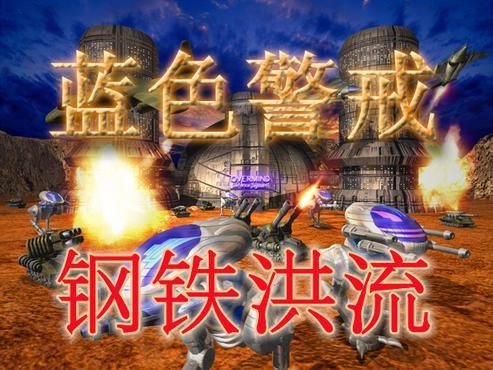
进入游戏后,在“选项”菜单中进行如下设置(目标是最低画质、最低分辨率、关闭所有特效):
-
分辨率:
- 800 x 600,这是最低、最流畅的分辨率,如果游戏不支持800x600,选择列表中最低的选项(如640x480)。
-
图形质量:
- 纹理质量: 最低或非常低。
- 细节层次: 最低。
- 阴影: 关闭,这是最吃性能的特效之一。
- 粒子效果: 关闭(如爆炸烟雾、火花等)。
- 光照效果: 关闭或最低。
- 水面效果: 关闭或最低。
- 植被密度: 最低或关闭(如果游戏有此选项)。
- 视野距离: 最低,这会减少屏幕上需要渲染的单位和地形。
- 单位动画: 关闭或最低,这能显著减少CPU负担,单位移动会变得“僵硬”,但流畅度优先。
-
特效:

- 爆炸效果: 关闭或最低。
- 烟雾效果: 关闭或最低。
- 轨迹效果: 关闭(如子弹尾迹)。
- 镜头震动: 关闭。
- 动态模糊: 关闭。
- 屏幕闪烁(如受伤): 关闭。
-
其他设置:
- 抗锯齿: 关闭。
- 垂直同步: 关闭,这可以减少输入延迟,但可能导致画面撕裂(在超低配置下,撕裂通常不明显,流畅度更重要)。
- 音效质量: 低或最低,关闭3D音效(如果选项中有)。
- 音乐: 关闭或低,音乐对性能影响相对小,但关闭能彻底释放一点资源。
- AI数量/单位数量: 如果游戏有战役或自定义地图的设置选项,尽量减少同时出现在战场上的单位数量,超大规模战斗是低配置电脑的噩梦。
- 自动保存: 关闭或设置较长时间间隔(如每30分钟),频繁保存会卡顿。
🔧 三、 兼容性与运行设置
-
以管理员身份运行:
- 找到游戏的启动程序(如
SuddenStrike.exe)。 - 右键点击,选择“属性”。
- 在“兼容性”选项卡中,勾选 “以兼容模式运行这个程序”,并选择 Windows XP (Service Pack 3)。
- 勾选 “以管理员身份运行此程序”。
- 点击“应用” -> “确定”。
- 找到游戏的启动程序(如
-
颜色深度:
- 在“兼容性”选项卡中,勾选 “降低颜色深度 (16位)”,虽然画面会变得“发花”,但能显著减轻显卡负担,对集成显卡尤其有效,如果游戏无法运行或画面异常,再改回32位。
-
使用 DxWnd (可选,但强烈推荐):
- DxWnd 是一个强大的 DirectX 程序包装器,可以模拟旧版 DirectX 环境,解决兼容性问题,并强制窗口化、分辨率限制等。
- 下载并安装 DxWnd。
- 在 DxWnd 配置中添加游戏启动程序。
- 在 DxWnd 的设置中:
- 渲染模式: 选择 GDI 或 DirectDraw (通常比 Direct3D 更兼容老游戏且更省资源)。
- 分辨率: 强制设置为 800x600。
- **颜色
转载请说明出处
蓝警之家 » 蓝色警戒超低配置完美流畅设置,🧰 一、 系统级优化(最重要!)
蓝警之家 » 蓝色警戒超低配置完美流畅设置,🧰 一、 系统级优化(最重要!)

